Minggu, 17 April 2011

Billing Explorer Deskpro 6 2007 F.09 Security #6


Sore sobat blogger semua. Kali ini saya akan share program yang sangat di butuhkan di warnet yaitu program Billing Explorer Deskpro 6 2007 F.09 Security #6. Program ini pada umumnya digunakan di sebagian besar warnet di indonesia. Sebenarnya saya rada ragu untuk share program ini sebab kurang enak sama yang punya program ini. Tapi demi sobat blogger semua yang mendambakan software-software gratis full versi saya akhirnya memutuskan untuk share billing ini......sekian dulu mukaddimahnya, yang lagi butuh langsung cek aja oke.......
Saya sarankan kalau mau pakai di warnet atau rental beli yang resmi aja di http://www.billingexplorer.com tapi kalau rekan-rekan hanya untuk pemakaian pribadi n coba-coba ya silahkan pakai yang udah saya share ini tapi tidak resmi alias udah di crack.


Dengan BillingExplorer, Yang Sudah Teruji Dan Dipakai Di Sebagian Besar Warnet & Game Online, Membuat PC Tetap Stabil dan Tidak Mudah Hang/Crash.

Instalasi Sangat Mudah
Support Online Game (Tidak CRASH)
Tidak Perlu Lagi Instalasi Database
Tidak Perlu Setting ODBC
Tidak Perlu Software Tambahan
System Automatic Backup
Lampu Mati, Data Tidak Hilang
Client Hang, Tidak Mengganggu Server
Connection Cepat Antara Server Client Saat Terjadi Kegagalan Koneksi Server Client. Bandingkan Dengan Beberapa Billing Lainnya, Saat Terjadi Kegagalan Koneksi, Billing tsb. Akan Hang (Crash/Macet), Dan Harus me-Reset Komputer (Reset Paksa Komputer Menyebabkan Komputer Cepat Rusak). Hal Ini Sudah Dibuktikan Oleh Banyak Warnet & Game Multiplayer.
ini cuplikan dari websitenya

Save Report Data
( Program Billing akan mendeteksi Report yang dihapus )
( Jumlah Nota yang terpakai dan Nota yang di hapus dapat diketahui )
* Move Mode Admin
Fungsi Move bisa di enable /disable lewat Administrator
* Layar Full Screen
Baris PC Client bisa ditampilkan lebih banyak
* Maximal Screen
Berapapun resolusi monitor PC, Layar Billing bisa ditampilkan
* Mode perhitungan bisa sampai 999 jam
* Proteksi encrypt data & password
* File sound /suara jika user disconnect
* Automatic send email report
* Support mail server smtp
* Buy / penambahan update account voucher/pre-paid automatic saat user online atau offline
* Move client automatic
* Ganti background client dari server
* Tampilan lebih besar & lengkap
* Password bisa dibedakan tiap login paket
* Deteksi ip address client yang login ke server dsb
A. Fasilitas Yang Sama Seperti DeskPro3 & DeskPro4.
DeskPro5 & DeskPro6 Mempunyai Feature Sama Seperti
DeskPro3 dan DeskPro4 Versi terbaru, Dengan Ditambah Fasilitas-Fasilitas
Tambahan lainnya.
B. Full Anti CTRL+ALT+DEL, ALT+Esc, ALt+TAB, Shift+Del dsb
Untuk Windows 95/98/Me/NT/WinXP/WinXP2/Win2000/Win2003
Pada Mode Administrator atau Mode Limited,
Baik Saat Windows Loading Maupun Sudah Login.
C. Encrypt Protect Password
Encrypt Protect : MengEncrypt Data Password Administrator Billing,
Password Database, Password Admin Client dan Semua Password Yang
Ada pada Billing baik Server maupun Client, sehingga Lebih Aman & Proteksi.
D. System Voucher Paket & Voucher Pre-paid
Pada DeskPro5 & DeskPro6, Login Paket bisa berupa Paket Prabayar (bayar dimuka)
atau Paket Bayar Dibelakang setelah User Selesai.
System Voucher Pada Versi DeksPro5 & DeskPro6 sangat Lengkap,
Pemilik Warnet Game atau Admin, tinggal Mendefinisikan Jenis Paketnya,
Tarif-tarif Biayanya, Lama Pemakaian, Akses Blocking/Non Blocking Tiap Paket,
Paket Sekali Pakai atau Bisa digunakan lagi dsb.
Operator nanti mudah untuk membuatkan voucher bagi Pemakai/User,
Tinggal Pilih Jenis Paketnya yang telah didefinisikan sebelumnya.
Tersedia bermacam-macam System Biaya Voucher,
Masing-masing Voucher bisa disetting Untuk Login Sekali Pakai (Sekali Habis)
atau bisa juga disetting yaitu sisa Account bisa digunakan Untuk Login Lagi.
Selain itu, Masing-masing voucher bisa disetting, Apakah Paket voucher
berupa Uang(Money) dan Paket voucher berupa Time(Menit).
Voucher Paket bisa disetting juga, Jam berapa Voucher tersebut Bisa diaktifkan
selama rentang waktu tertentu dari jam berapa sampai jam berapa.
Pada Game Online & Warnet, Tersedia Tarif sbb:
a. Paket jam 7 malam sampai 6 Pagi (11 Jam) Rp. 20.000,- Sekali Habis.
b. Paket jam 9 malam sampai 5 Pagi (8 Jam) Rp. 15.000,- Sisa Account Bisa dipakai Lagi.
c. Ruang VIP, Paket Jam 8 malam sampai 6 Pagi (10 jam) Rp. 25.000,- Sekali Habis.
d. Paket 4 Jam (Login Jamnya bebas) Rp. 5.000,- Sekali Habis
e. Paket 4 Jam (Login Jamnya bebas) Rp. 6.000,- Sisa Account Bisa dipakai Lagi
f. Paket 10 Jam (Login Jamnya bebas) Rp. 15.000,- Sekali Habis
g. Paket 10 Jam (Login Jamnya bebas) Rp. 20.000,- Sisa Account Bisa dipakai Lagi.
h. Dan sebagainya.
Pada contoh a.
System voucher Rp. 20.000,-
Voucher Paket hanya bisa digunakan Mulai Jam 7 malam.
User Bisa login kapan saja, Mulai jam 7 malam atau jam 8 malam atau jam 9 malam dsb.
Tepat jam 6.59 pagi, Billing Otomatis disconnect. Setelah Disconnect,
voucer tidak dapat dipakai lagi.
Jika ingin menambah, User bisa membeli Voucher lagi.
Pada contoh b.
Sama dengan contoh a, tetapi Jika User telah disconnect,
User dapat Login selama sisa Account masih ada.
Jika ingin menambah, User bisa membeli Voucher lagi.
Pada contoh c.
sama dengan contoh a,
misal digunakan untuk membedakan tarif untuk VIP atau Tarif Lainnya.
Pada contoh d.
Sama dengan contoh a.
Tetapi, voucher Paket bisa digunakan jam berapa pun.
Setelah 4 jam, Billing otomatis Disconnect.
Pada contoh e.
Sama dengan contoh d.
Setelah disconnect, User dapat Login selama sisa Account masih ada.
Jika ingin menambah, User bisa membeli Voucher lagi.
Semua Paket, Setting Durasi dan Biayanya, Jam berapa Paket bisa diaktifkan,
bisa disetting sendiri dengan sangat Mudah.
Masing-masing Paket Voucher bisa juga dibedakan,
Apakah Voucher untuk Game Online atau Voucher Untuk Warnet.
E. System Member Biasa & Member Prepaid.
Disamping System Voucher, bisa juga menggunakan System Member Biasa
dan Member Pre-paid.
Baik Member biasa atau Member Pre-paid, Semuanya bisa disetting
sama seperti Voucher Paket, bisa disetting
Tarif-tarif Biayanya, Lama Pemakaian, Akses Blocking/Non Blocking Tiap Member,
Login Sekali Pakai atau Bisa digunakan lagi dsb.
Operator nanti mudah untuk membuatkan member bagi Pemakai/User.
F. Update Account Voucher Paket/Prepaid
Dilengkapi fasilitas Update Account, digunakan untuk
Meng-update Account baik User yang sedang online atau offline.
User yang Accountnya habis bisa memperpanjang atau membeli
Voucher Lagi di Kasir.
Operator nanti mudah tinggal menambahkan Account User
melalui menu Update Account.
G . Tarif Perhitungan Dengan Waktu Minimal atau Tanpa Waktu Minimal
Pada Game Online & Warnet, Tarif Sbb:
Waktu Minimal 10 Menit Rp. 1000,- Selanjutnya per 1 menit Rp.75 ribu.
Pilihan 1. Dengan Waktu Minimal,
Durasi Login pertama sampai 10 Menit, Biaya Rp. 1000,-
Pada menit ke 11, biaya menjadi rp. 1075,-
Pada menit ke 12, biaya menjadi rp. 1150,-
Pada menit ke 13, biaya menjadi rp. 1225,-
dan seterusnya.
Pilihan 2. Tanpa Waktu Minimal
Waktu Minimal 10 Menit Rp. 1200,- Selanjutnya per 5 menit Rp.500 ribu.
Durasi Login pertama sampai 10 Menit, Biaya Rp. 1200,-
Pada menit ke 11-15, biaya menjadi rp. 1500,-
Pada menit ke 16-20, biaya menjadi rp. 2000,-
Pada menit ke 21-25, biaya menjadi rp. 2500,-
dan seterusnya.
System Tarif Bisa disetting dengan mudah.
H. System Diskon Pada Happy Hour
Pada Game Online & Warnet, Tarif Sbb:
Waktu Minimal 15 Menit Rp. 750,- Selanjutnya per 15 menit Rp.750 ribu.
Jam 9 malam s/d 6 pagi, diskon rp. 500 perjam.
Pada Billing, Diskon Perjam rp 500, jika pembagian Waktu 15 menit,
Maka besar diskon rp.125 per 15 menit.
Pada bagian Discount Happy Hour, Isikan Nilai 125 untuk besar diskonnya.
I. System Diskon Berdasar Lama Pemakaian.
Pada Game Online & Warnet, Tarif Sbb:
Waktu Minimal 15 Menit Rp. 750,- Selanjutnya per 15 menit Rp.750 ribu.
Jika bermain 2 jam, diskon rp. 800.
Pada Billing, bagian Setting Biaya, Isikan Group Biaya,
Durasi = 120 menit, besar diskon rp. 800
J . Edit/Cancel Transaksi Penjualan
Menu Transaksi Penjualan Sudah dilengkapi dengan Fasilitas Edit/Cancel,
Dan system transaksi yang lebih lengkap,
Bisa digabung jadi satu dengan User yang sedang Aktif,
atau User yang Tidak Online.
K . Move Client
Fasilitas Move Client yang mudah, tinggal sekali Klik,
Untuk Memindahkan User dari Komputer satu ke Komputer Lain.
Dilengkapi dengan System Cek Koneksi Komputer Client Ke Server.
L. Fasilitas Lock Billing While Windows Loading
Fungsi yang digunakan untuk memproteksi PC Client saat terjadi loading windows
Agar billing benar-benar menutup / mengunci layar desktop sebelum user melakukan proses LOGIN.
M. Setelah Disconnect Client,
ada Option : Auto Clear Desktop PC, Logoff atau Restart Client
N. Support Deepfreeze & Northon Go Back & Proteksi Lainnya
O. Password Level Security
Password Level Security, Password DATABASE dsb,
Berbeda dengan Versi Sebelumnya dan Lebih aman.
P. Proteksi Billing Dari Kabel LAN Card Dicabut
Q. Dilengkapi Untuk Melihat Otomatis
Computer Name & IP Address Billing Server
Caranya :
Menu File - Setting Konfigurasi
Isikan Password Admin,
Jika Benar, akan muncul informasi
Computer Name & IP Address Billing Server pada Tab General
R. Dilengkapi Send Email Otomatis
Report Pendapatan bisa dikirim ke Email Pemilik Warnet Game
Bisa disetting Tiap Berapa menit Email di Send secara Otomatis
atau bisa juga tiap ganti Operator
S. Log Monitoring Aktifitas Server Client
Report Aktifitas Server dan Client, berfungsi untuk melihat live time Billing dari PC server dan PC Client, Dapat Mengetahui kondisi Billing Server atau kondisi Billing tiap-tiap PC Client apakah Billing di offkan atau tidak pada 1 hari atau beberapa hari.
T. Remote Monitoring
Server Dapat Melihat Aplikasi Apa Yang Sedang Dijalankan Oleh Tiap-tiap PC Client.
Server bisa meng-close atau Kill aplikasi yang sedang dijalankan Client. 

Sabtu, 16 April 2011

MENGUNCI DRIVE


SKENARIO
Virus, trojan dan worm biasanya menggunakan ekstensi exe, scr, com dan vbs. Jadi untuk mengatasinya kita matikan saja pengaktifan file-file jenis itu. Dengan begitu, kita telah menutup pintu-pintu virus. Setelah itu kita akan megunci drive C (drive default system) sekaligus menyembunyikannya. Langkah terakhir adalah mengunci fasilitas control panel untuk mencegah resetting user-user iseng. Metode ini banyak digunakan di warnet-warnet.

KUNCI APIKASI SELAIN DI DRIVE C
Misi ini akan ditangani oleh Console Windws yang bernama ‘Local Security Settings’ yang berada di system32 dengan file bernama secpol.msc. Cara mengaktifkannya ada beberapa cara:
1. Ketikkan di run secpol.msc kemudian tekan enter atau tombol OK
2. Cari file yang bernama secpol.msc di system32 lalu aktifkan .
3. Buka control panel >> Administratif Tools >> Local Security Policy
4. Cari di menu All Programs >> Administratif Tools >> Local Security Policy

Setelah terbuka cari key yang bernama [Software Restriction Policies], jika saudara tidak menemukan sub key-nya, klik kanan new. Maka akan terbentuk beberapa sub key.
· Designated File Types
Merupakan tempat untuk menentukan tipe-tipe file yang akan dikunci. Tipe-tipe file yang saya rekomendasikan untuk dikunci adalah sebagai berikut: EXE, SCR, CMD, COM, CPL, BAT, HTA, MSC, PIF, MSI, MSP, REG, WSC. Anda dapat menambah dan mengurangkannya sendiri sesuai kebutuhan.
· Security Level
o Disallowed = menahan eksekusi file sesuai ekstensi yang ditentukan sebelumnya. Set default jika anda ingin mengunci.
o Unrestricted = kebalikan disallowed.
· Additional RulesBerisi alamat-alamat folder yang dibolehkan untuk mengeksekusi file-file yang telah ditentukan. Secara default folder yang diperbolehkan adalah windows, system32, dan program files. Jika anda memang ingin memberikan tempat khusus untuk dapat mengaktifkan file-file yang dikunci maka anda harus membuat alamat baru dengan cara :
o New certificate rule = untuk sertifikat
o New has hrule= untuk file
o New Internet Zone rule=untuk jaringan
o New path rule =untuk folderMaka yang kita pilih adalah [New path rule], setelah itu kita browse untuk memilih folder yang akan di spesialkan. Jangan lupa mengubah security levelnya menjadi unrestricted. Diakhiri dengan menekan tombol OK.

MENGUNCI DRIVE
Ketikan gpedit.msc >> cari sub key User Configuration -> Administatif Templates -> Windows Component -> Windows Explorer >> Pilih Prefent Acces to Drives from my Computer >> Pilih enabled, kemudian muncul di kotak pilihan drive mana yang akan di kunci pada bagian bawah >> Pilih [Restrict C drive only]

MENYEMBUNYIKAN DRIVE
Belum lengkap rasanya jika drive yang dikunci itu masih bisa dilihat mata. Oleh karena itu kita akan sembunyikan dia agar tidak terlihat. Ketikan gpedit.msc >> cari sub key User Configuration -> Administatif Templates -> Windows Component -> Windows Explorer >> Pilih Hide these specified drives In My Computer >> Pilih enabled, kemudian muncul di kotak pilihan drive mana yang akan di kunci pada bagian bawah >> Pilih [Restrict C drive only]

MENONAKTIFKAN AUTOPLAY
Autoplay aktifitas dimana file/program diaktifkan apabila kita mengeksekusi drive. Hal ini bisa terlihat ketika kita memasukkan CD. Trend virus belakangan ini adalah memanfaatkan autorun pada flashdisk dan drive, jadi ketika kita meng-open/double klik drive itu maka vile virus langsung di eksekusi. Makanya saya sarankan untuk meng-eksplore saja biar lebih aman.
OK kita mulai, seperti yang sebelumnya ketikkan gpedit.msc >> cari sub key User Configuration -> Administatif Templates -> System >> Pilih Turn Off AutoPlay >> Pilih Enabled, kemudian muncul di kotak pilihan drive mana yang akan dinonaktifkan autoplay-nya pada bagian bawah >> Pilih [All Drives].Ada tempat lain untuk menonaktifkan autoplay yaitu di subkey [Computer Configuration] >> Administatif Templates -> System.

MENGUNCI KONTROL PANEL
Belum lengkap rasanya jika kita masih mengizikan user mengotak-atik menu-menu control panel seprti mengubah konfigurasi user, audio, add remove program, dan lain-lain. Untuk itu kita akan menguncinya. Tapi perlu kita ketahui bahwa cara ini akan mematikan seluruh control panel, jika Anda hanya ingin mengunci bagian-bagian tertentu, maka jangan menggunakn cara ini. Pertama ketikkan gpedit.msc >> cari sub key User Configuration -> Administatif Templates -> Control Panel >> Cari Prohibit Acces to the Control Panel >> Plih Enabled

MENYEMBUNYIKAN RUN
Nah untuk lebih memaksimalkan proteksi kita, maka langkah terakhir adalah menyembunyikan fasilitas run yang ada di taskbar. Run ini biasa digunakan untuk mengaktifkan dos, dan fasilitas andalan windows lainnya. Caranya masih sama seperti yang sebelumnya. Ketikkan gpedit.msc >> cari sub key User Configuration -> Administatif Templates -> Start Menu and Taskbar >> Cari Remove Run Menu from Start Menu>> Plih Enabled

Selesai sudah jurus-jurus proteksi windows ala console. Sebenarnya masih banyak rahasia-rahasia keajaiban console yang belum terungkap. Sekarang tugas Anda untuk mempelajari dan membaginya pada orang lain. Selamat bereksperimen. Jika Anda menemukan masalah atau ingin menunjukkan penemuan Anda silahkan kontak saya. Get knowledge with share your knowledge.

Cara Memasang Kabel UTP Tipe Straight dan Cross

dari rasa ingin tahu bagai mana cara memasang kabel UTP saya berserfingria di dunia maya dan belajar tentang hal-hal yang ingin saya tahu,berikut adalah artikel yang saya dapat bagaimana memasang kabel UTP mulai dari tipe stright dan cross.Sebelum Anda praktek, ada beberapa hardware yang perlu Anda siapkan, diantanranya:
  1. Kabel UTP (Unshielded Twisted Pair). Kabel UTP yang biasa dipakai adalah kabel UTP categori 5 (UTP Cat 5). Kenapa? Karena kabel UTP Cat-5 support transfer data hingga 100 Mbps. Kabel ini terdiri atas 8 kecil yang mempunyai warna berbeda-beda. Warna kabel tersebut adalah Orange, Orange Putih, Biru, Biru Putih, Hijau, Hijau Putih, Coklat, dan Coklat Putih.
  2. Kabel UTP
  3. Yang kedua adalah Jack RJ-45. Jack ini mirip dengan jack telepon rumah. Cuma ukurannya yang lebih besar. Jack RJ-45 terdiri dari 8 pin, sesuai dengan jumlah kabel UTP.
  4. Jack RJ-45
  5. Crimping Tools atau Tang Crimping. Hardware yang satu ini mirip dengan tang. Namun, fungsinya tidak seperti tang pada umumnya. Crimping tool ini berguna untuk menjepitkan kabel pada Jack RJ-45.
  6. crimping tools
Semua hardware diatas bisa Anda dapatkan di sebagian besar toko komputer. Harganya pun tidak terlalu mahal.

Kabel UTP Tipe Straight

OK. Sekarang saya kan bahas cara pemasangannya. Yang pertama adalah cara memasang kabel UTP tipe straight. Untuk itu, lakukan langkah-langkah berikut:
  1. Kupas ujung kabel sekitar 1 cm, sehingga kabel kecil-kecil yang ada didalamnya kelihatan.
  2. Pisangkan kabel-kabel tersebut dan luruskan. Kemudian susun dan rapikan berdasarkan warnanya yaitu Orange Putih, Orange, Hijau Putih, Biru, Biru Putih, Hijau, Coklat Putih, dan Coklat. Setelah itu potong bagian ujungnya sehingga rata satu sama lain.
  3. Setelah kabel tersusun, ambil Jack RJ-45. Seperti yang saya katakan tadi Jack ini terdiri dari 8 pin. Pin 1 dari jack ini adalah pin yang berada paling kiri jika posisi pin menghadap Anda. Berurut ke kanan adalah jack 2, 3, dan seterusnya.
  4. Urutan Pin Jack RJ-45
  5. Kemudian masukkan kabel-kabel tersebut ke dalam Jack RJ-45 sesuai dengan urutan tadi yaitu sebagai berikut:
    • Orange Putih pada Pin 1
    • Orange pada Pin 2
    • Hijau Putih pada Pin 3
    • Biru pada Pin 4
    • Biru Putih pada Pin 5
    • Hijau pada Pin 6
    • Coklat Putih pada Pin 7
    • Coklat pada Pin 8.
    Masukkan kabel tersebut hingga bagian ujungnya mentok di dalam jack.
  6. Masukan Jack RJ-45 yang sudah terpasang dengan kabel tadi ke dalam mulut tang crimping yang sesuai sampai bagian pin Jack RJ-45 berada didalam mulut tang. Sekarang jepit jack tadi dengan tang crimping hingga seluruh pin menancap pada kabel. Biasanya jika pin jack sudah menancap akan mengeluarkan suara “klik”.
Sekarang Anda sudah selesai memasang jack RJ-45 pada ujung kabel pertama. Untuk ujung kabel yang kedua, langkah-langkahnya sama dengan pemasangan ujung kabel pertama tadi. Untuk itu, ulangi langkah-langkah tadi untuk memasang Jack RJ-45 pada ujung kabel yang kedua.
Susunan kabel UTP tipe straight bisa Anda lihat pada gambar di bawah:
Kabel UTP Tipe Straight

Kabel UTP Tipe Cross

Cara memasang kabel UTP tipe straight sudah saya jelaskan tadi. Sekarang saya bahas mengenai cara memasang kabel UTP tipe cross. Cara pemasangan kabel UTP tipe cross hampir sama dengan memasang kabel UTP tipe straight. Mengenai teknis pemasanganya sama seperti tadi. Perbedaanya adalah urutan warna kabel pada ujung kabel yang kedua. Untuk ujung kabel pertama, susunan kabel sama dengan susunan kabel UTP tipe straight yaitu:
  • Orange pada Pin 1
  • Orange Putih pada Pin 2
  • Hijau pada Pin 3
  • Biru pada Pin 4
  • Biru Putih pada Pin 5
  • Hijau Putih pada Pin 6
  • Coklat Putih pada Pin 7
  • Coklat pada Pin 8.
Untuk ujung kabel yang kedua, susunan warnanya berbeda dengan ujung pertama. Adapaun susunan warnanya adalah sebagi berikut:
  • Hijau Putih pada Pin 1
  • Hijau pada Pin 2
  • Orange Putih pada Pin 3
  • Biru pada Pin 4
  • Biru Putih pada Pin 5
  • Orange pada Pin 6
  • Coklat Putih pada Pin 7
  • Coklat pada Pin 8.
Susunan kabel tadi bisa Anda lihat pada gambar di bawah.
Kabel UTP Tipe Cross
Hasil akhir kabel UTP tipe cross akan seperti ini:
Hasil Akhir kabel cross
Kesimpulannya adalah jika Anda memasang kabel UTP tipe straight maka susunan warna pada kedua ujung kabel adalah sama. Sedangkan cara pemasangan UTP tipe cross, susunan warna ujung kabel pertama berbeda dengan unjung kabel kedua.
Demikian tutorial cara memasang kabel UTP tipe straight dan tipe cross. Semoga bermanfaat bagi Anda. Apabila Anda menemukan kesalahan pada artikel ini mohon dikoreksi melalui kotak komentar. Terima kasih.

Minggu, 10 April 2011

CARA SETTING INTERNET UNTUK SHARING DENGAN WIFI


Baru – baru ini saya berhasil melakukan sharing internet dengan wifi. Cara settingnya tidak terlalu sulit kok. Nanti saya akan berikan langkah – langkahnya, tetapi sebelumnya, saya akan jelaskan mengenai ruang lingkup sharing internet saya, karena cara pengaturan untuk satu kasus mungkin saja berbeda dengan kasus lainnya.
Wifi Saya mempunyai satu notebook Axioo yang dilengkapi dengan wifi dan satu netbook BYON Chameleon yang juga dilengkapi dengan wifi. Sedangkan modem yang saya gunakan adalah Huawei E220 dengan Telkomsel Flash Unlimited. Notebook Axioo akan saya jadikan sebagai komputer yang terhubung dengan internet,
sedangkan si BYON mengambil koneksi internet si Axioo. Sebagai penghubungnya, saya menggunakan wifi. Dalam bahasa IT-nya, cara sharing ini dikenal sebagai Ad Hoc atau Peer to Peer.
Apakah Ad Hoc ini bisa digunakan lebih dari dua komputer ? Misalnya tiga atau empat komputer dengan satu koneksi internet ? Jujur neh, saya gak tahu jawabannya…ahihihihihihhihi
Yang pernah saya coba, untuk sharing internet lebih dari dua komputer, maka anda harus beli access point, harganya sekitar 400ribuan. Kalau udah ada tuh barang, cara settingnya jauh lebih gampang ! Cukup 1 menit, langsung selesai. Namun untuk sementara, saya tidak akan menjelaskan mengenai cara sharing dengan access point. Anda bisa mencari informasinya melalui google, banyak kok web yang me


Jadi, langkah – langkah yang harus anda lakukan adalah :
1. Membuat Ad Hoc Access point untuk dua komputer yang ingin anda sharingkan.
2. Setting komputer yang mempunyai koneksi internet (Server)
3. Setting komputer lainnya yang menumpang koneksi internet tersebut (Client).
MEMBUAT AD HOC ACCESS POINT
Buka Network Connection sampai keluar Wireless Network Connection. Lalu klik kanan. Anda akan menemukan gambar di bawah ini (yang sebelah kiri dulu keluarnya, setelah anda klik Add, maka baru muncul gambar sebelah kanannya).
Sharing Internet dengan wifi
Cara membuat Ad Hoc Access Point
Network name (SSID) itu nama networknya, anda bisa isi sembarang. Boleh network, boleh wifi, dan sangat dianjurkan menggunakan nama wapan. Ha...ha....ha.... Huruf kecil maupun huruf besar tidak jadi masalah.
Isi Network Autentication dengan Open, dan Data Encryption dengan Disabled. Mengapa ? Karena cara ini yang termudah. Lagian saya bukan ahli komputer yang ngerti segala sesuatunya. Saya mah coba-coba dan ngawur dikit. Yang penting kan berhasil sharing...tul gaaak ??? ^-^'
Jangan lupa mencentang yang ada tulisannya ad hoc. Kalo kelupaan, gak bakalan bisa sharing internet. terus yang The Key is provided for me automatically itu gak isa dirubah karena kan Data encryptionnya Disabled, kalo lupa nyentang juga gak masalah kok.
Nah, sekarang anda telah berhasil membuat Ad Hoc Access point untuk satu notebook anda. Hore...selamat...selamat !! Anda hebat !! Sukses yaa ! Udah yah...saya ngantuk...besok dilanjutkan lagi ! Daaah. Oh iya, sebagai tanda setting wifi anda berhasil maka, di bagian Wireless Network Connection akan muncul sebuah access point buatan anda !
Contoh access point buatan saya dengan nama lagi
(karena yang pertama gagal)
Lakukan langkah - langkah ini untuk notebook satunya lagi.
SETTING KOMPUTER YANG MEMPUNYAI KONEKSI INTERNET
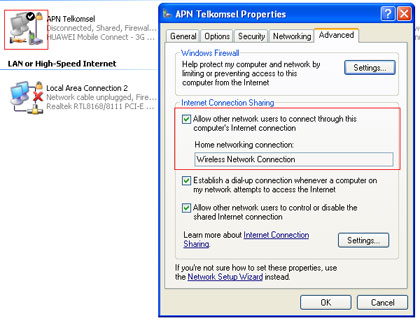
Buka Network Connection lalu klik kanan di koneksi internet anda yang akan di share.
Setting Internet
Centang di Allow other network..... (kepanjangan, malas nulisnya), lalu pilih Wireless Network Connection di Home networking connection.
Berhasil setting internet Jika berhasil, maka pada icon dial up anda akan muncul gambar tangan. Artinya, koneksi internet anda berhasil di sharing.
SETTING KOMPUTER LAINNYA YANG GAK MAU BONDO INTERNET
Eh....salah ding, yang mau memaksimalkan apa yang ada. Ha...ha...ha... lak podo wae mas.
Langkah terakhir ini agak ruwet, semoga anda mengerti ! Step by step untuk sharing internet :
1. Mengisi IP address (alamat komputer)
2. Mengisi Gateway (apa itu ? pokok'e gateway)
3. Mengisi DNS dan WINS (pokok'e bisa sharing internet!)
MENGISI IP ADDRESS DAN GATEWAY
Kembali ke atas sebentar. Ketika anda berhasil men-share koneksi internet anda dan muncul icon tangan, maka IP ADDRESS wifi anda telah berubah menjadi 192.168.0.1. Coba anda buka Network Connection lalu klik kanan di Wireless Network Connection. Pilih Properties.
Cara Sharing Internet dengan wifi
Ini adalah tampilan Wireless Network Connection anda setelah di share
Seperti biasa, gambar kanan akan muncul bila anda : Memilih Internet Protocol (TCP/IP) kemudian klik Properties. Benar kan kata saya kalo IP address wifi anda 192.168.0.1 dengan Subnet mask 255.255.255.0. Awas, jangan salah pilih modem anda. Dalam kasus saya, modem wifi yang saya gunakan adalah Realtek RTL8187 Wireless 802.11 g.
Tulisan saya di atas itu cuman sebagai informasi saja, jangan terlalu dipikirin, maksud saya supaya anda bisa tahu asal mula angka 192.168.0.1 tadi. Kita lanjutkan lagi cara setting internet untuk komputer kedua anda.
Buka Network Connection lalu pilih Wireless Network Connection. Klik kanan dan pilih Properties.
Cara Sharing Internet Telkomsel
Ini saya ambil dari NETBOOK BYON saya (komputer ke dua)
Untuk IP address komputer kedua anda isi dengan 192.168.0.XXX. Di mana XXX antara 2 - 255. Misalnya saja : 192.168.0.3 seperti netbook saya. Untuk Default Gateway anda harus isi 192.168.0.1
Nah, langkah pertama dan kedua telah anda lewati. Sekarang tinggal langkah ketiga ALIAS langkah terakhir.
MENGISI DNS DAN WINS
Dari mana asalnya DNS dan WINS ?? Apakah pak Wapan ini ngawur ?? Ha ... ha...ha...
Klik START - RUN - ketikkan command. Dan anda akan kembali ke jaman dahulu kala, di DOS. Setelah keluar prompt anda ketikkan ipconfig /all
Maka akan muncul DNS dan WINS komputer anda (komputer pertama yaa, yang ada sambungan internetnya)
Internet Connection Sharing
Awas jangan salah komputer ! Ambil di komputer 1 dan isi di komputer 2
Kemudian, bagaimana cara mengisi DNS dan WINS ini di komputer ke dua ?
Buka Network Connection lalu pilih Wireless Network Connection. Klik kanan dan pilih Properties. Lalu klik di Advance. Maka akan muncul gambar di bawah ini.
Sharing Internet Windows
Isi di komputer ke dua yaa ! 

selamat mencoba!...

CARA SETTING WI-FI (WIRELESS/HOTSPOT)


uNTUK mensetting wireless/hotspot di komputer/laptop kamu, ikuti langkah2 ini:
1. Periksa komputer/laptop kamu apakah driver wireless telah terinstall apa blom.
2. Cara checknya Menu – Run, ketik devmgmt.msc , seperti gambar di bawah:

3. Kalau belum seperti gambar di atas, install dahulu ya drivernya (biasanya ditandai dengan tanda tanya bewarna kuning kalo drivernya blom terinstal)
4. Pilih Control Panel – Network Connection, klik dua kali pada pilihan koneksi wireless network connection.
Pada menu samping kiri, pilih refresh network list, sehingga akan muncul daftar dari jaringan wireless yang ada dalam jangkauan
Koneksi wireless dibagi dalam dua kelompok, unsecured dan secured. Pada unsecured laptop kita akan otomatis terdaftar menggunakan IP dinamik, sedangankan pada secured kita diharuskan registrasi terlebih dahulu ke admin jaringan untuk mendapatkan IP .
Pilih salah satu yang unsecured -jika ada- dari daftar pilihan koneksi wireless yang tersedia, kemudian tekan tombol connect pada bagian kanan bawah

5.Jika connect, pada icon tray Windows, akan muncul icon wi-fi yang menyala hijau dilengkapi dengan kualitas kekuatan sinyal wi-fi yang diterima yaitu Excellent (54 Mbps), Very Good, Good,Low, Poor
Untuk melihat status koneksi, klik dua kali pada icon tersebut maka akan muncul jendela status dari koneksi wireless tersebut.
6.Coba klik icon wireless yang terdapat pada menubar sebelah kanan bawah komputer/lapotop.
Gambar3
Good Luck

Panduan cara setting modem ADSL

  1. Setting modem dapat dilakukan melalui browser diantaranya dengan mengakses alamat http://192.168.1.1, http://10.0.0.2 atau melalui CD installer sesuai dengan buku manualnya.
  2. Setelah masuk ke menu setting maka masukkan parameter berikut :
    VPC Configuration :
    VCI = 35
    VPI = 0
    Service Category = UBR Without PCR
    Connection type = PPPoE
    Encapsulation = LLC
Cara melakukan setting di komputer untuk akses ke layanan SPEEDY.
Untuk setting di komputer dilakukan sesuai dengan operating system yang dipakai di komputer pelanggan, disini yang dibahas khusus untuk Windows XP.
1. Lakukan network setting di PC (computer) sbb :
a. Start – Control Panel – Network Connection, sehingga keluar menu berikut ini :

Arahkan kursor pada Local Area Connection yang aktif, kemudian klik kanan dan pilih properties.

kemudian pilih menu Internet Protocol (TCP/IP) dan klik 2X, maka akan muncul menu General.
Pilih Obtain an IP Address Automatically kemudian pilih Use the Following DNS Server Addresses dan isikan nomor IP nya dengan 202.134.1.10 pada Preferred DNS Server, dan untuk alternate DNS server isi dengan 202.134.0.155 kemudian tekan tombol OK.
2. Setting di windows XP sudah selesai dilakukan.
3. Kemudian lakukan setting modem sesuai merk dan jenis modem ADSL yang telah dipilih (lihat buku petunjuk operasional modem masing-masing atau hubungi technical support merk modem yang bersangkutan). Pada saat akan melakukan koneksi ke jaringan SPEEDY, isikan username dan password yang tercetak di SPEEDY-Broadband card.
Cara melakukan instalasi Modem ADSL untuk SPEEDY.
Panduan instalasi modem ini digunakan pada instalasi awal koneksi ke SPEEDY. Saat ini modem ADSL yang dijual di pasaran ada 2 macam yaitu menggunakan kabel USB dan Ethernet.
Berikut langkah-langkah instalasi modem sesuai dengan kabel koneksi yang digunakan.
A. Instalasi modem menggunakan kabel USB.
Lakukan pengecekan kelengkapan buku manual dan CD installer, ketika membeli modem. CD installer umumnya disertakan pada modem yang menggunakan kabel USB.
  • Masukkan CD Installer
  • Ikuti petunjuk yang tampil di window sampai selesai.
  • Kemudian hubungkan kabel USB ke PC.
    Selanjutnya PC akan mendeteksi adanya hardware baru dan siap digunakan.
Panduan instalasi Dial Up koneksi ADSL menggunakan Windows 2000:
1. Klik Start, klik Setting,klik Control Panel,
2. Klik Network and Dial Up Connections.
3. Klik Make New Connection, klik Next,
4. Klik Dial Up to the Internet
5. Klik I want to setup my internet manually, klik Next
6. Klik I connect through a phone line and a modem klik Next
7. Pilih dan klik modem ADSL yang sesuai
8. Isi username : 15xxxxxxxxxx@telkom.net
9. Password : *******
10. Klik OK dan Lanjutkan sesuai perintah yang muncul
11. Klik Finish
Panduan instalasi Dial Up koneksi ADSL menggunakan Windows Xp:
1. Klik Start, klik Setting, klik Control Panel.
2. Klik Network Connection
3. Klik Create a New Connection, klik Next.
4. Klik Connect to the Internet, klik Next
5. Klik Setup my connection manually, klik Next
6. Klik Connect Using Dial Up, klik Next
7. Klik modem ADSL yang sesuai, klik Next
8. Isi username : 15xxxxxxxxxx@telkom.net
Password : *******
9. Confirm password : *******
10. kemudian beri tanda √ pada pilihan “Add a shortcut to the desktop screen”
11. Klik Finish
B. Instalasi modem menggunakan kabel Ethernet.
  1. Lakukan pengecekan kelengkapan komponen modem seperti modem, power supply dan adaptor, petunjuk pemakaian, CD installer (bila ada), dan kabel-kabel untuk koneksi ke modem, PC serta line (jaringan telepon).
  2. Sambungkan kabel ethernet dari modem ke PC.
  3. Untuk setting Pilih IPDHCP untuk mendapatkan IP dari modem, dengan cara :
  • Klik Start, klik Setting, klik Control Panel
  • Klik Network and Dial Up Connection
  • Klik kanan Local Area Connection
  • Klik Disable, Klik kanan Local Area Connection, Klik Properties
  • Klik Internet Protocol (TCP/IP)
  • Klik Obtain an IP address automatically
  • Klik Obtain DNS server address automatically, klik tombol OK dua kali (2x)
  • Klik kanan Local Area Connection
  • Klik Enable
4. Lakukan pengecekan IP dengan Klik Start, klik Run, Klik cmd, Klik OK
5. Lakukan browsing ke IP modem ADSL : 10.0.0.2 atau 192.168.x.x (optional tergantung tipe modem)
6. Lakukan pengecekan saluran modem, dengan cara Ping 10.0.0.2 atau 192.168.x.x
7. Koneksi antara modem dengan PC sudah berjalan normal, dilanjutkan melakukan konfigurasi modem ADSL, dengan cara:
  • Buka Internet Explorer atau browser lainnya.
  • Ketik alamat http://10.0.0.2 atau http://192.168.x.x (optional tergantung tipe modem)
  • Lakukan setting instalasi modem ADSL sesuai dengan buku manual
  • Parameter koneksi SPEEDY di Jawa Timur:

Berikut ini beberapa pertanyaan yang sering muncul tentang SPEEDY.
Apakah kecepatan ADSL akan terpengaruh apabila pada saat surfing ada yang menggunakan telepon?
Tidak. Keuntungan dari SPEEDY adalah digunakannya bandwith yang berbeda pada telepon anda sehingga memungkinkan menerima atau melakukan telepon pada saat anda menikmati High-Speed Internet Access.
Kenapa bandwidth maximum tidak dapat mencapai 384 Kbit/s?

Karena adanya protocol overhead, seperti : Ethernet header, PPPoE (point to point protocol over Ethernet), header, dll.
Untuk line rate 384 kbps, berapa bandwidth maximum yang saya dapatkan ?
Mendekati 337 kbps.
Untuk line rate 384 kbps, berapa throughput (kecepatan download) yang bisa saya dapatkan ?

Sekitar 40 kbps.
Hal-hal apa saja di sisi pelanggan yang bisa menyebabkan gangguan di SPEEDY?

  • Konfigurasi / setting PC (spesifikasi PC rendah, atau setting internet explorer kurang tepat)
  • Virus / worm (membuat koneksi lambat bahkan tidak bisa konek)
  • Modem ADSL (salah setting atau rusak)
Jadi bila koneksi Anda lambat, segera cek tiga hal tersebut untuk memastikan kenyamanan dalam menikmati dunia broadband.
Apakah fungsi dari microfilter?
Ketika berlangganan SPEEDY saluran telepon anda akan menjadi saluran ADSL. Micro-Filter digunakan pada saluran telepon anda sehubungan dengan peningkatan kualitas koneksi SPEEDY . Micro–Filter akan memfilter frekwensi tinggi sehingga ADSL signal tidak akan mempengaruhi telepon pada saat digunakan. Sebagai hasilnya saluran telepon anda dapat digunakan untuk surfing Internet dengan kecepatan tinggi dan telepon anda tetap dapat digunakan akan (baik menerima maupun menelpon) secara bersamaan tanpa adanya interferensi dari High-Speed Internet
Di mana saya memperoleh microfilter atau splitter ?
Pastikan pada saat membeli modem ADSL sudah satu paket dengan microfilter atau splitter.
Mengapa saat sedang upload, pada saat bersamaan tidak mendapatkan kecepatan penuh saat download?
Secara teknis, kerja protocol internet yang digunakan (TCP) memang mengharuskan mengirim (upload) paket data konfirmasi saat proses download untuk memastikan ketepatan data hasil download. Jadi kalau pada saat bersamaan sedang upload dengan kecepatan penuh, maka pengiriman paket konfirmasi tersebut tertunda sehingga mempengaruhi kecepatan maksimum download
Apakah layanan SPEEDY tersedia di area saya?

Untuk mengetahui apakah area Anda telah tersedia layanan SPEEDY, Anda dapat menghubungi 147 atau e-mail : cs@telkomspeedy.com
Bisakah saya pindah paket layanan ke yang lebih tinggi (misalkan dari SPEEDY Personal ke SPEEDY Profesional) ?

Bisa, hubungi Plasa TELKOM untuk mengisi form aplikasi untuk proses pindah / migrasi paket layanan pada bulan berikutnya.
Dimana saya bisa memperoleh data rincian pemakaian SPEEDY ?
Data rincian pemakaian SPEEDY bisa dilihat di www.telkomspeedy.com dengan login terlebih dahulu menggunakan user name dan password SPEEDY masing-masing.
Bagaimana cara mengganti password koneksi SPEEDY ?
Bila diperlukan, untuk mengganti password koneksi SPEEDY, silakan masuk ke situs www.telkomspeedy.com, disana telah tersedia aplikasi perubahan password.
Tips untuk mendapatkan modem ADSL yang baik adalah sbb:
  1. Apakah modem tersebut digunakan untuk beberapa PC atau cukup hanya satu PC, jika satu PC cukup modem dengan 1 (satu) port USB dan atau 1 (satu) port ethernet, tetapi apabila akan digunakan untuk beberapa PC maka bisa digunakan modem yang dilengkapi dengan beberapa port ethernet (berfungsi sebagai hub).
  2. Gunakan modem yang comply atau sesuai dengan operating system dari PC anda seperti O/S Windows atau Linux. Dari pengalaman dilapangan ada beberapa jenis modem dari model USB yang tidak sesuai dengan O/S windows 2000.
    Kalau memiliki dana yang cukup lebih baik menggunakan modem yang memiliki kemampuan setting via web-base karena dapat dioperasikan dengan berbagai jenis O/S dan browser serta mudah dalam pengoperasiannya.

Cara membuat Jaringan Warnet Berbasis Windows XP dan ADSL Modem (pada Speedy)


Kemampuan untuk melakukan Instalasi dan setting untuk sebuah Warung Internet (Warnet) selama ini dianggap hanya dimiliki oleh mereka yang sudah lama berkecimpung didunia IT Administrator. Dengan mematok biaya yang cukup lumayan mereka bersedia membantu kita dalam membangun sebuah Warnet yang hendaknya akan kita gunakan sebagai Unit Produksi. Ketidaktahuan tentang bagaimana sebuah sistem jaringan dapat berjalan lancar adalah alasan utama kita untuk terus menggunakan tenaga mereka. Berangkat dari keadaan tersebut maka saya menuliskan panduan ini. Sengaja dibuat dengan menampilkan langkah demi langkah agar dapat dimengerti dan dipahami bahkan oleh seorang yang sama sekali belum mengenal jaringan.
Pada panduan ini akan dibahas instalasi dan setting untuk sebuah warnet yang memiliki 1 server & 12 client seperti terlihat pada gambar di bawah ini:


Persiapan Hardware & Software
Hendaknya sebelum kita melaksanakan instalasi jaringan, terlebih dahulu kita mempersiapkan Hardware & software yang akan tersambung di dalam lingkup jaringan tersebut. Beberapa langkah persiapan yang diperlukan adalah :
1. PC Server, spesifikasi minimal yang disarankan :
a. Hardware :
MotherBoard : Kecepatan setara 3.00 Ghz untuk dual Core
Ram : 1 Ghz
Harddisk : 160 GB
NIC / LAN Card : 10/100 Mbps
Drive : DVD / CD Writer
Spesifikasi lain : Optional
b. Software :
Windows XP SP2
Bandwith Controller / Manager
Billing System, dll
Anti Virus
Firewall
Anti Spyware, Malware, Adware
2. PC Client
a. Hardware :
MotherBoard : Kesepatan setara 2.80 Ghz
Ram : 512 MB
Harddisk : 40 Ghz
VGA Card : Optional untuk Game
b. Software :
Windows XP SP2
Browsing Tools :

1. Internet Explorer
2. Mozilla FireFox (Free)
3. Opera

Chatting Tools :

1. Yahoo Messenger (Free)
2. MSN Live Messenger
3. MiRC
4. ICQ

Game Online, Example:

1. Warcraft III
2. Ragnarok Online
3. Diablo II, dsb

Adobe Reader (Free)
WinZip
WinRar
Anti Virus (AVG Free Recommended)
Winamp (Free)
ACD See (Optional)
Microsoft Office (Optional)
Billing System, dsb

Sistem Operasi Windows memang sangat mahal, untuk itu kita bisa mensiasatinya dengan membeli CPU second Built-up dari luar negeri yang masih bagus. Biasanya selain kualitasnya lebih tinggi dari pada CPU rakitan, CPU Built-up dari luar negeri juga sudah dilengkapi dengan, Sistem Operasi Standar Windows.

3. Hub / Switch / Router
Merupakan alat yang digunakan untuk membagi koneksi internet dari PC server ke PCClient. Pilihan antara Hub / Switch / Router ditentukan oleh kemampuan koneksi yangingin dihasilkan, dan tentu saja di sesuaikan dengan dana yang tersedia. Pada studikasus kita kali ini saya akan menggunakan Switch sebagai pembagi koneksi internet.
4. Modem
Modem adalah sebuah device yang digunakan sebagai penghubung dari sebuah PC ataujaringan ke Penyedia Layanan Internet (Internet Service Provider / ISP). PenggunaanModem yang akan di bahas kali ini adalah modem jenis ADSL. Modem jenis inibiasanya digunakan oleh ISP Telkomspeedy. Untuk jenis modem ADSL itu sendiri bisadipilih berdasarkan kebutuhan. Kali ini penulis mengambil contoh ADSL LynkSys AM300 yang hanya mempunyai 1 (satu) port saja sebagai Dialup Device.

Setting Modem ADSL Eksternal
Berikut adalah langkah yang harus dilakukan untuk memastikan PC Server terhubung keinternet :
1) Buka Internet Explorer anda dan ketikan alamat berikut : 192.168.1.1 (biasanya adalahalamat IP default bagi Modem).
2) Setelah muncul jendela login isikan username: admin Password: admin, atau sesuaidengan user guide yang terdapat pada saat pembelian Modem.
3) Isikan sesuai dengan yang tertera pada gambar berikut, kecuali user name dan password yang masing-masing berbeda sesuai dengan yang didapat dari ISP.
4) Pengisian selanjutnya adalah untuk mengijinkan DHCP Server enable/disable,sebaiknya dipilih Option Enable agar kita tidak direpotkan dengan urusan menyetel satudemi satu IP Client. Karena fasilitas ini mempunyai kemampuan untuk mensetting IPClient secara otomatis.
5) Untuk pengisian Time Zone dilakukan sesuai dengan domisili anda tinggal. Dan untuktime server settingan yang tertera pada gambar adalah settingan yang sayarekomendasikan.
6) Jika kita ingin mengganti modem username & password kita dipersilahkan untukmelalukannya pada option berikut :
7) Status Koneksi kita bisa kita pantau pada tabs status (gambar), sebetulnya alamat IPkita tertera pada bagian bawah layar. Tidak saya tampilkan dengan alasan keamanan. Setelah semua tersetting dengan baik langkah pengujian yang bisa kita lakukan adalahdengan membuka Internet Explorer kita, lalu masuk ke salah satu alamat WEB yangmudah diloading. Contoh : Http://www.google.co.id/ lalu untuk pengetesan kecepatanbisa dilakukan melalui beberapa situs yang menyediakan layanan pengukuranBandwith, contoh: http://www.sijiwae.net/speedtest/ .
SinkronisasiSetelah hubungan antara PC server dan koneksi internet dapat berjalan lancar langkahselanjutnya adalah sinkronisasi. Agar semua komputer dapat tersinkronisasi secara benar, berikut adalah langkah-langkah yang harus dilakukan :
1) Sinkronisasi Nama Komputer / PC dan Nama Work Group dilakukan dengan cara sebagai berikut :
a. Menampilkan Task Control System


b. Pada Tab Computer Name klik Change untuk mengubah nama komputer dannama WorkGroup. Nama komputer sebaiknya diurutkan sesuai dengan nomorClientnya untuk memudahkan kita mengingat masing-masing nama komputer,nama masing-masing PC tidak boleh sama. Namun untuk nama Workgroupharus lah dibuat sama untuk semua Client dan juga Server.


c. Setelah nama PC kita ganti langkah selanjutnya adalah mengganti Network ID dengan cara mengeklik Tab Network ID pada task Control System tadi.
i. Pada pertanyaan How Do You Use This Computer pilihlah option This Computer is part of a business network, kemudian Klik Next.


ii. Pada Option selanjutnya pilihlah Network without a Domain


iii. Selanjutnya isikan nama WorkGroup sesuai dengan nama WorkGorup yang kita isikan pada waktu mengganti nama PC pada langkah (b) tadi.


Selanjutnya Klik Next dan kemudian Finish. Tunggu beberapa saat hingga komputer selesai melakukan pergantian Network ID dan lakukan restrat System Operasi / Reboot.

2) Sinkronisasi Waktu / Jam dilakukan dengan menempuh langkah sebagai berikut:a. Double klik tampilan jam yang ada pada sudut kiri bawah desktop anda.b. Pilihlah tabs Internet Time => Update Now


c. Tunggu beberapa saat hingga terdapat statement berikut : The time has bensuccesfully Synchronized.d. Jika yang tampil adalah statement error, maka ulangi klik Update Now hinggaberhasil menyamakan waktu PC anda dengan server Windows.e. Jika Update berhasil, namun jam yang ditampilkan tidak sama, maka kesalahanmungkin terjadi pada Time Zone untuk wilayah WIB wilayah waktunya adalahGMT + 07.00 Bangkok, Hanoi, Jakarta sedangkan untuk WITA adalahGMT+08.00 Perth dan WIT dengan GMT + 09.00 Seoul.
Internet Connection Sharing (ICS)
Sampai dengan tahap ini PC yang terkoneksi keinternet hanyalan PC server saja. Untukmemberikan akses bagi PC client agar mempunyai akses ke internet kita perlu mengaktifkan Internet Connection Sharing yang kita miliki pada PC server. Langkah-langkahnya adalah sebagai berikut :

1) Buka Jendela Network Connection yang terdapat pada Control Panel. Lalu klik kananpada Koneksi aktif kita ke internet => pilih Properties.


2) Pada tabs Advanced aktifkan option Allow other network users to connect through thiscomputer’s Internet Connection.
3) Setelah Koneksi Internet berhasil di sharing maka akan muncul 2 buah macam koneksi. Sebaiknya ganti nama masing-masing koneksi tersebut agar mudah membedakan antarakoneksi yang terhubung ke Modem dengan Koneksi yang terhubung ke Switch dengan cara me-rename masing-masing koneksi tersebut.


4) Jika kita buka properties pada koneksi yang terhubung ke Switch, pada tabs supportterdapat alamat IP yang akan menjadi default Gateway bagi PC Client yang akanterhubung melalui PC Server (192.168.0.1).


Network Setup
Langkah-langkah yang kita lakukan tadi hanyalah untuk memberikan izin bagi PC Client agar dapat mengakses Internet. Untuk mengaktifkan Izin tersebut dilakukan dengan cara mensetup Network / Jaringan yang kita miliki. Langkah pengerjaannya adalah sebagai berikut :
1) Buka Network Setup Wizard yang terdapat pada Control Panel. Lalu lakukan langkahseperti pada gambar. (pastikan Koneksi ke internet dalam keadaan hidup).


2) Pada pilihan select a Connection Method pilih yang Connect Directly to the Internetuntuk PC server dan bila melakukan settingan pada PC Client plihlah Option Connect tothe internet through a residental gateway.


3) Option Berikut meminta kita menentukan koneksi yang mana yang akan kita gunakanuntuk melakukan dial-up ke Internet. Pilihlah koneksi yang tersambung ke Modem.Pilihan ini tidak ada pada saat kita melakukan setting di PC Client.


4) Isikan Computer Name sesuai dengan nama yang telah kita berikan tadi, lalu isikanComputer Description jika anda inginkan (Optional / tidak diisi tidak berpengaruh).


5) Isi Nama Workgroup sesuai dengan nama yang telah kita tentukan sebelumnya. Perlusaya ingatkan kembali bahwa nama workgroup sebaiknya sama untuk semua komputeragar langkah setting lebih mudah.


6) Pilihlah option Turn On File and Printing Sharing pada task selanjutnya.


7) Setelah settingan pada jendela log kita anggap benar klik next untuk menjalankan /Mengaktifkan settingan yang telah kita buat tadi.


Tunggu beberapa saat hingga komputer selesai menyesuaikan dengan settinganbarunya.


9) Pilih option just finish wizard, lalu klik Next = > Finish. Biasanya PC akan otomatisreboot setelah menyelesaikan prosedur tadi.


Langkah yang sama kita lakukan pada semua PC Client. Perbedaan cara setting antara PCServer dan PC Client hanyalah terletak pada point 2 dan point 3.
Setelah menyelesaikan langkah settingan tersebut pada PC Client lakukanlah pengetesankoneksi dengan cara yang sama dengan PC Server, yaitu mengunjungi alamat situs yang mudah di Loading dan mengetes kecepatan koneksi. Bila koneksi yang ada dirasa terlalu lambat silahkan lakukan pengecekan pada settingan Network tadi apakah ada Option yang salah atau tidak, dan juga lakukan pengecekan pada koneksi perkabelan apakah suda terposisikan dengan baik atau belum.Sampai dengan langkah ini semua PC Client bisa terhubung dengan bebas ke Internet selama PC Server menghidupkan Koneksinya. Untuk membatasi penggunaan pada PC Client adal beberapa pilihan. Yang pertama adalah membuat list user dari Computer Client, user mana yang mempunyai hak untuk mengakses internet yang mana yang tidak diizinkan untuk mengaksesnya. Settingan tersebut biasanya digunakan di perkantoran. Sedangkan untuk warnet, pembatasan akses biasanya dilakukan dengan menginstalkan program billing pada C Server dan PC Client. Untuk produk billing dalam negeri sudah terdapat beberapa pengembang program diantaranya adalah www.billingexplorer.com dan www.indobilling.com untuk keperluan setting billing ini silahkan menghubungi pengembangnya masing-masing.

Jumat, 23 Januari 2009

CARA ATASI GANGGUAN SPEEDY


Buat yang berlangganan Speedy, Nih Aku kasih tips utk menghandle sendiri gangguan-gangguan yang sering terjadi pada koneksi internet Speedy. Dari pengalamanku kebanyakan gangguan akses Speedy itu berasal dari sisi CPE (Costumer Premises Equiptment) atau disebut juga kelengkapan-kelengkapan di sisi user seperti modem dan splitter hingga kesalahan sepele seperti salah username dan password. Nih tips nya silakan coba.
UNTUK CEK IP MODEM
Lihat IP modem: Klik Start – Run – ketik cmd (pada Windows XP/Vista), command (pada Windows 98/2000) lalu muncul halaman command dan ketik ipconfig/all dan enter. Lihat IP Gateway (modem). Misal IP Gateway adalah 192.168.1.1.
Gambar beikut menunjukkan displayipconfig/all.


Gambar Tampilan perintah ipconfig/all


UNTUK CEK KONEKSICek koneksi PC ke modem ADSL: Klik Start – Run, ketik ping 192.168.1.1 -t, sehingga muncul tampilan seperti gambar berikut.


Gambar koneksi PC-modem bagus


CEK KONEKSI PC KE DNS
Kemudian Cek koneksi PC ke DNS Telkom: Klik Start – Run, ketik ping 202.134.0.155 -t, sehingga muncul tampilan berikut,


Gambar Koneksi modem – DNS bagus


Jika Koneksi gagal setelah login speedy dan pesan command bertuliskan“request time out” atau “destination host unreachable”


Gambar Koneksi modem – DNS gagal

Maka lakukan troubleshooting sebagai berikut:
1. Pastikan saluran telepon baik dengan mengangkat pesawat telpon dan mendapat nada dial.
2. Pastikan kabel Ethernet Modem – PC dan kabel modem - telepon terhubung dengan baik. Tidak ada PABX, paralel telepon atau peralatan lain yang terhubung sebelum splitter.
3. Matikan modem dan tunggu sekitar 1 menit, nyalakan kembali dan pastikan lampu ADSL menyala tanpa blinking.
4. Pastikan username dan password sudah benar
Username : No.speedy@telkom.net
Password : xxxxx
5. Jika LAN disable. Klik Start – Settings – Control Panel – Network connection – Local Area Connection, Double klik Local Area Connection untuk men-enablekan LAN.
6. ADSL tidak blinking tetapi koneksi PC ke DNS “request time out”. Matikan fitur firewall (lihat user manual modem) di sisi modem, lakukan restart modem ADSL.
7. Pesan DNS masih “request time out” atau tidak mendapat IP. Lakukan setting IP:
a.Pada windows XP
Klik Start – Settings – Control Panel – Network connection – Local Area Connection – TCP/IP. Isi kolom TCP/IP berikut:
IP address : 192.168.1.x (x dapat diisi angka 2 sampai 253)
Subnet mask : 255.255.255.0
Gateway : 192.168.1.1 (Harus sama dengan IP address modem)
Preferred DNS : 192.168.1.1 dan Alternate DNS : 202.134.0.155
b.Pada Windows 98/ME/2000
Klik Start – Settings – Control Panel – Network – Configuration tab – TCP/IP Properties. Isi kolom TCP/IP sebagai berikut:
IP address : 192.168.1.x (x dapat diisi angka 2 sampai 253)
Subnet mask : 255.255.255.0
Preferred DNS : 192.168.1.1dan Alternate DNS : 202.134.0.155
8. Jika modem hang. Refresh dan Setting ulang modem via menu modem (lihat user manual modem, Note: VPI=8, VCI=81 untuk kota Padang)
9. Hubungi 147 untuk informasi lebih lanjut.

Nah untuk anda yang berlangganan Speedy berbasis ADSL ini, kalo ada gangguan coba deh ikutin cara-cara ini dan jangan cepat2 utk nelpon ke 147. Oke

Berikut isi lembaran petunjuk troubleshooting dalam Bahasa Inggris.
TROUBLESHOOTING SPEEDY
Check IP Router: Select Start – Run – type cmd (for Windows xp/Vista), command (for Windows 98/2000) so display command tab, type ipconfig/all and select enter. Check IP Gateway (router), for instance IP Gateway is 192.168.1.1 (lihat pada Gambar ).
Check connection, PC to ADSL Router: Select Start – Run, Type ping 192.168.1.1 –t (lihat Gambar )
Check connection, PC to DNS: Select Start – Run, Type ping 202.134.0.155 –t (lihat Gambar )
If connection is failure after Login and command displays not same as above like “request time out” or “destination host unreachable” (lihat gambar ). Do Troubleshooting:
1. Ensure that line is good by checking phone. Phone has a dial tone.
2. Ensure that Ethernet cable, ADSL Router – PC and Router-line connecting well. No PABX, no parallel phone or other devices connecting to line before splitter connected at first.
3. Unplug ADSL router and wait for 1 minute, then plug again and ensure that router is turned on the DSL solid.
4. Ensure that username and password are true
Username : No.speedy@telkom.net
Password : xxxxx
5. LAN is disable. Select Start – Settings – Control Panel – Network connection – Local Area Connection, for enabling LAN.
6. ADSL is not flash but connection PC to DNS “request time out”. disabling any firewall router (look at user manual for router), then restart ADSL router.
7. Command displays “request time out” or has no IP. Set IP:
a.Windows XP
Select Start – Settings – Control Panel – Network connection – Local Area Connection – TCP/IP. Type as follow:
IP address : 192.168.1.x (x typed by 2 to 253)
Subnet mask : 255.255.255.0
Gateway : 192.168.1.1 (This must be your Router’s IP address)
Preferred DNS : 192.168.1.1 and Alternate DNS : 202.134.0.155
b.Windows 98/ME/2000
Select Start – Settings – Control Panel – Network – Configuration tab – TCP/IP Properties. Type as follow:
IP address : 192.168.1.x (x typed by 2 to 253)
Subnet mask : 255.255.255.0
Preferred DNS : 192.168.1.1 and Alternate DNS : 202.134.0.155
8. Set and Refresh ADSL router (look at user manual for router, Note: VPI=8, VCI=81 in Padang)
9. Call 147 for more information.